AIキャラクターで自作メカニカルキーボードのInstagramアカウントをつくる、ステップバイステップガイド
FLB Studio
May 12, 20268分で読了
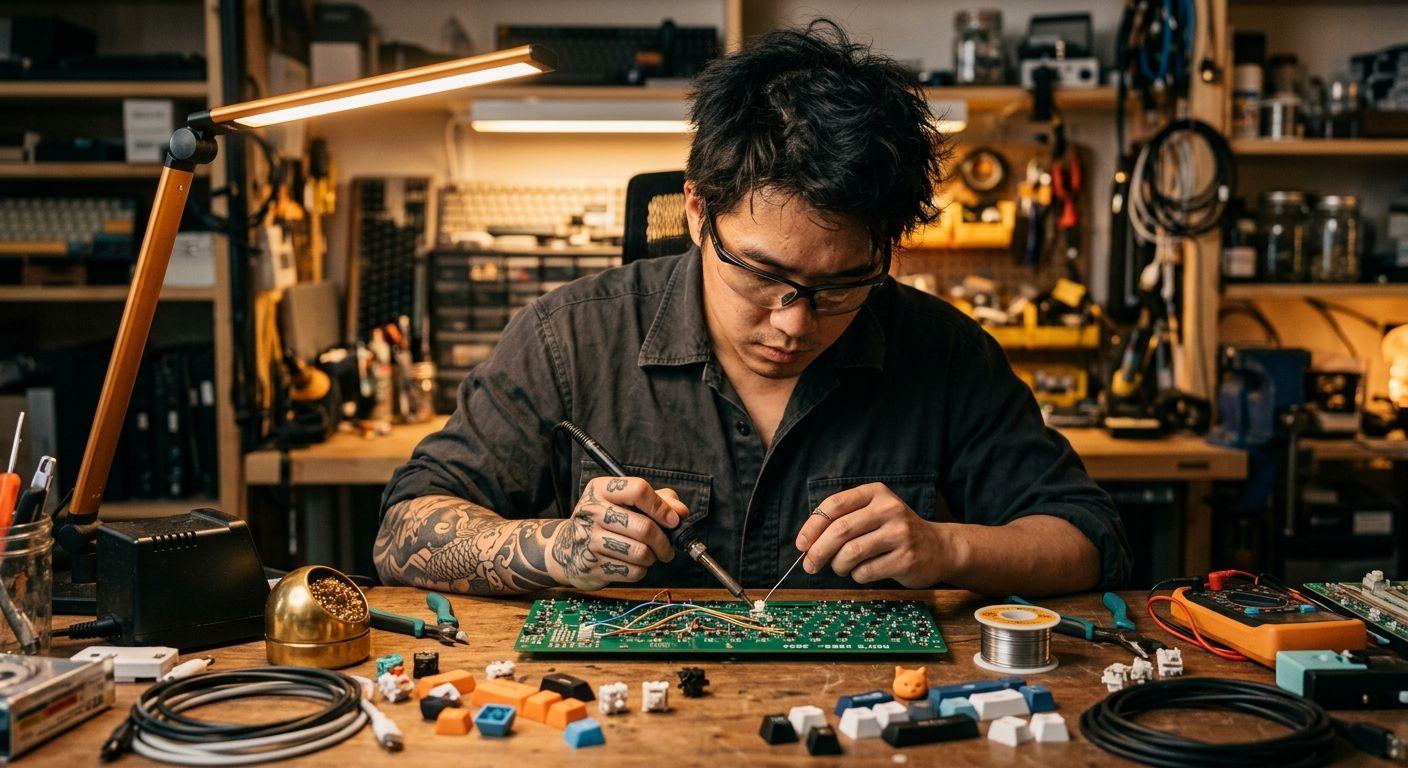
このガイドでは、Flying Bears Talentを使って自作メカニカルキーボードをテーマにしたInstagramアカウントを構築する手順を解説します。Xにはビルドスレッドとしてクロスポストします。アカウントの顔は1人のAIキャラクターのビルダー、コンテンツはスイッチ比較、ビルド経過、キーキャップのクローズアップ、サウンドテストのサムネイルです。例として使うキャラクターは、20代後半のオルタナ系の男性「レン」。袖タトゥー、黒のワークショップエプロン、本当に自分でハンダ付けする人の集中した佇まいがアカウントの印象を決めます。ガイドを終える頃には、レンを固定し、衣装とワークベンチのロケーションを設定し、実物の基板をプロップにした最初のビルド投稿を生成し、1セッションで週次バッチ運用に乗せられている状態になります。必要なのはノートパソコン、自分の所有する基板やスイッチセットの写真2〜3点、最初の1回にだいたい2時間です。
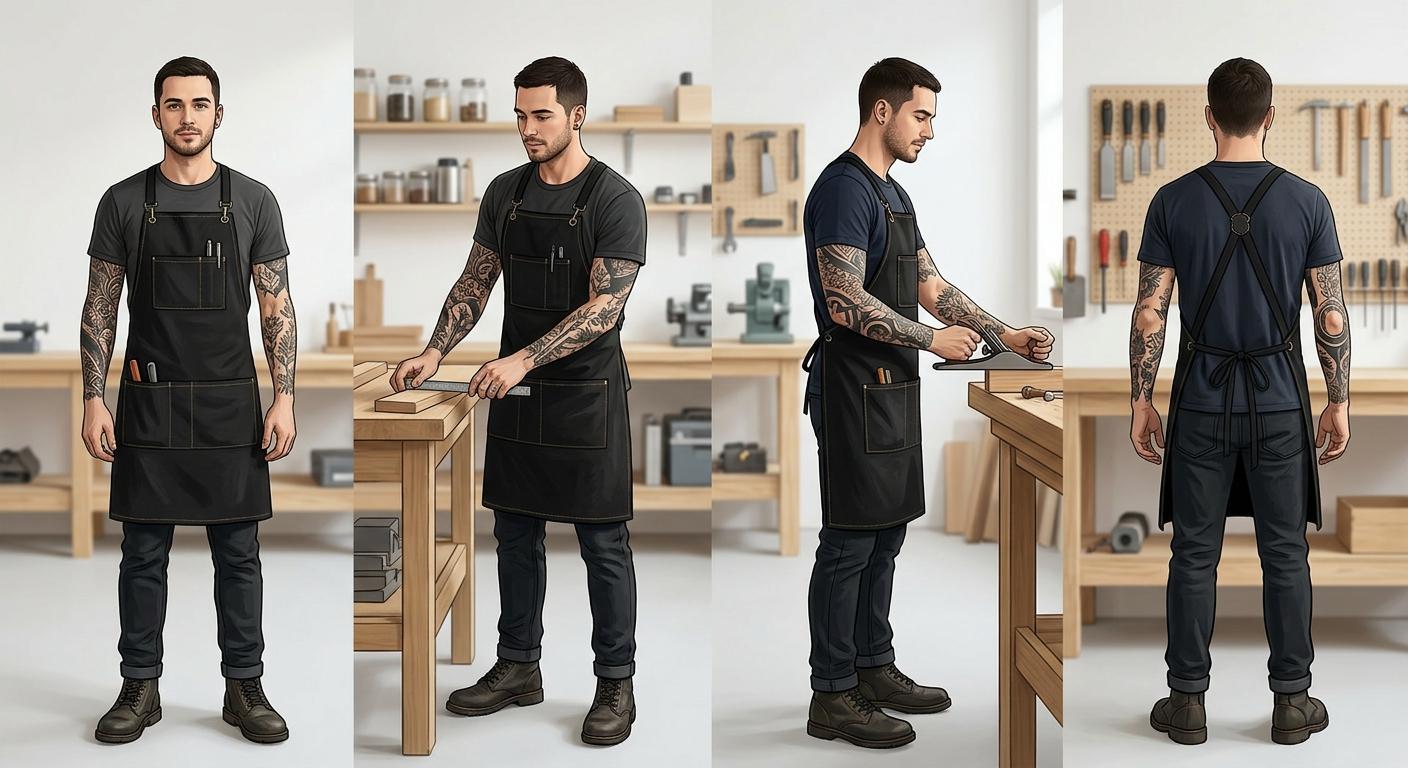
ステップ1: キャラクターを作成する。 新規キャラクター作成フォームを開き、特徴を入力します。レンの場合は、名前「レン」、20代後半、ターゲット層に合う出自、雰囲気は「集中していて、静かに熱量がある、ワークショップに馴染んでいる」、スタイルは「黒のT、ダークカラーのオーバーサイズボタンダウン、ワークショップエプロン、ダークデニム、見えている袖タトゥー」。説明欄に「袖タトゥーと黒のワークショップエプロンがビジュアル上の固定シグネチャー」と明記します。保存したら、キャラクターページから残り4つの定番ポーズも生成します。各ポーズで、タトゥーの位置が一貫しているか、作業姿勢ではエプロンがあるか、年齢感が一定かを確認します。どれか1枚でもタトゥーがズレたりエプロンが消えたら、その場で再生成します。1人のキャラクターを何百投稿にもわたって同一に保つ意義についてはFlying Bears Talent.AIのトップページで詳しく説明しています。
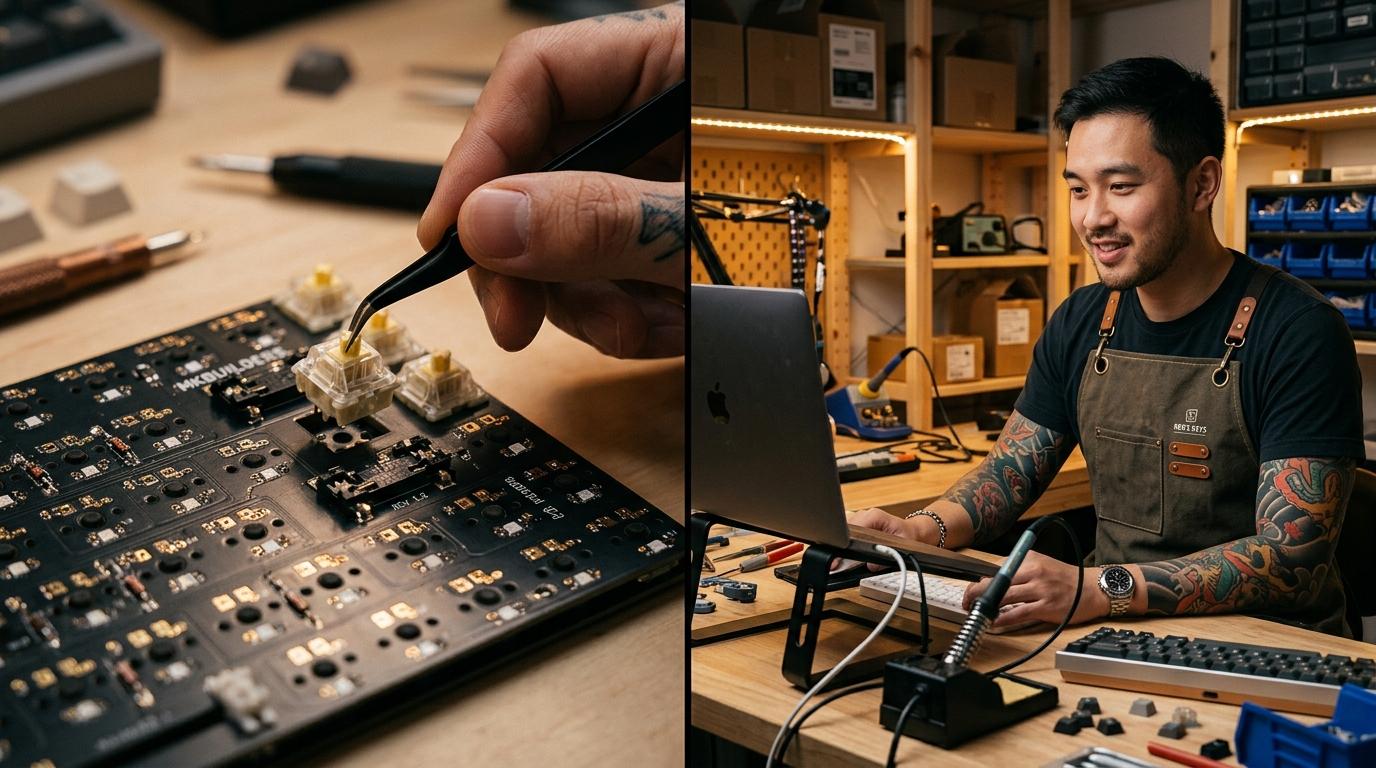
ステップ2: 衣装を登録し、ロケーションを固定する。 ワードローブのセクションで、衣装1点につき1枚の写真をアップロードし、カテゴリを指定します。まずは5点から。黒のワークショップエプロン(フルセット、シグネチャー)、黒T2枚(トップス)、オーバーサイズのチャコールボタンダウン(トップス)、ダークなスリムデニム(ボトムス)。ロケーションはdescribeモードで設定します。「スタンド付きハンダごて、スイッチテスター、キーキャップとスイッチのトレー、コイルケーブル、デスクマット、頭上からの暖色タスクライト、壁の裸電球ランプがある、散らかったワークショップのベンチ」。気に入った作業場の参考写真があれば、uploadモードで添付するとグラウンディングの精度が上がります。グラウンディングを有効化し、ジェネリックなレンダーではなく現実のワークショップらしい散らかりを取り込みます。
ステップ3: 実物の基板をプロップにして最初のビルド投稿を生成する。 新規投稿フォームを開き、レンを指定し、ワークショップエプロンを選び、プロダクト画像として「自分がビルドした(またはビルド中の)実物のキーボードを真上から撮った写真(ケース、プレート、キーキャップセットが映る)」をアップロードします。プロダクト画像が生成のアンカーになるので、レンダーではなく実物の基板を使ってください。シーン記述は「レンがワークベンチに身を屈めて組み上がった基板を確認、傍らにハンダごて、画面内にスイッチトレー、頭上からの暖色タスクライト、被写界深度浅め」。カメラアングルはhigh angle、ライティングはwarm task lighting、コンポジションはrule of thirds、アスペクト比はInstagram向けに4:5。生成したら必ず確認します。キーキャップのレジェンドが正しい(または架空のセットとして成立する)か、エプロンがあるか、タトゥーが一貫しているか、レンがステップ1と同一人物に見えるか。ズレがあればシーン記述を細かくして再生成してから先へ進みます。
ステップ4: 1セッションでビルド系の4種類の繰り返しフレームをバッチ生成する。 レンとエプロンを固定したまま、ビルドサイクルごとに4つの繰り返しフレームを回します。フレーム1: 組み上がった基板を真上から(1:1、top-down、人物なし)。フレーム2: スイッチトレーのクローズアップにタトゥーの手が伸びる(4:5、high angle、被写界深度浅め)。フレーム3: サウンドテストのセットアップ(基板とブームに付けたマイク、16:9、medium shot、Xヘッダーやサムネイル用)。フレーム4: ビルド進捗のコラージュ元になる作業中カット(4:5、medium shot、レンが手を動かしている)。1ビルドにつき3〜4枚、月2ビルドが現実的。間の週はスイッチ比較やキーキャップ開封を同じフレームで回します。公開前にInstagramとXのプレビューカードを開いて、サムネイル時のトリミングを確認します。キャプションは技術的な内容(スイッチ、ルブ、フォーム、プレート素材)を自分の言葉で書き、自動キャプションはライフスタイル寄りの導入だけに使います。対応アスペクト比はよくある質問のページにあります。
ステップ5: 投稿頻度を決めて、Xにはビルドスレッドを供給する。 現実的な週次リズムはInstagramに3投稿+Xに1スレッド。月曜(Instagramでビルド経過のカルーセル、Xでフルビルドスレッド)、水曜(両プラットフォームでスイッチ比較の1枚)、金曜(キーキャップまたは完成基板のヒーローカット、Xには返信用画像をセットで)。バッチ生成は週1セッションで足ります。キャプションにはケースメーカー、プレート素材、スイッチブランド、キーキャップデザイナーを必ずクレジット。ビルドコミュニティは具体性に反応し、曖昧な投稿には冷淡です。タイピングテストやサウンドテストの動画を加えたくなったら、月額プランとクレジットパックで生成量に合うプランを確認できます。
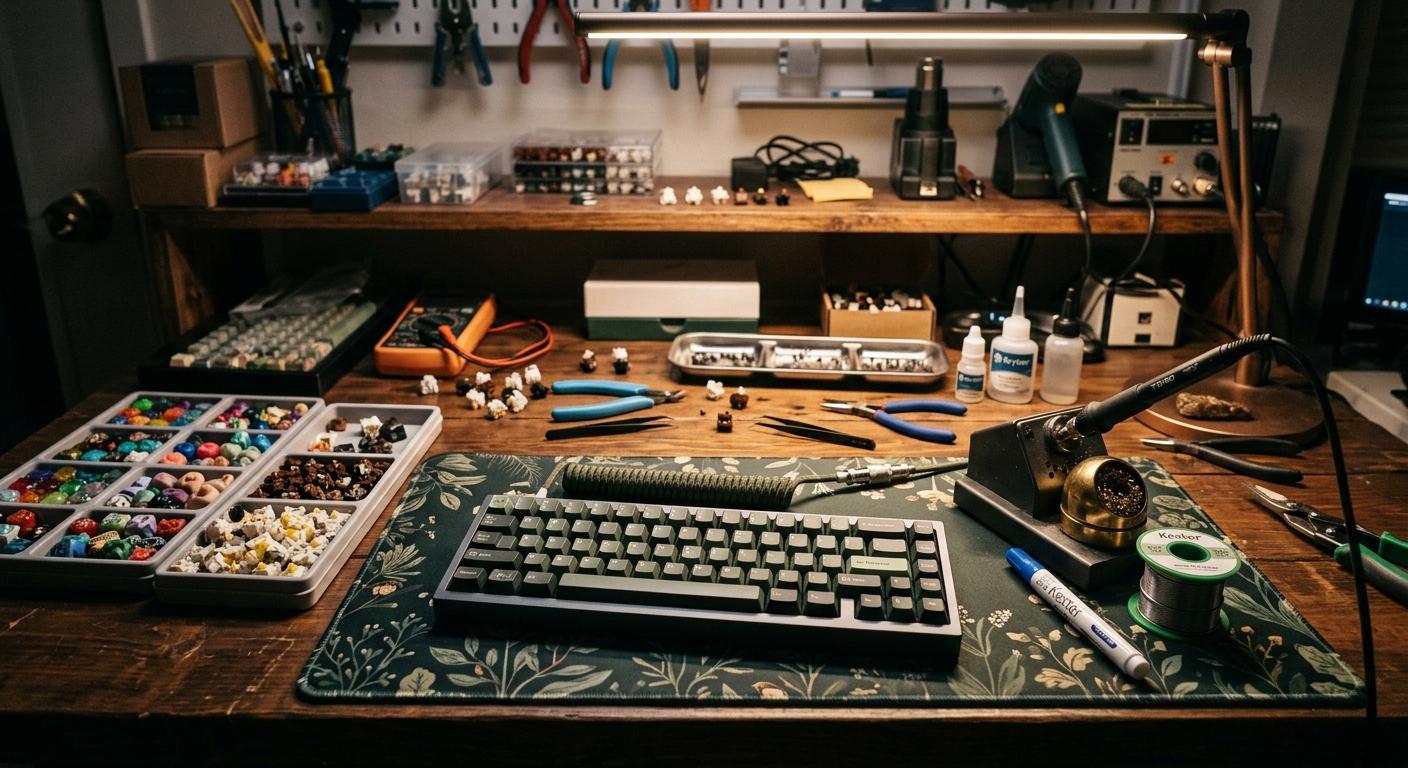
パターンはシンプルで再現可能です。ビルダー1人とロックされたシグネチャー(タトゥー + 黒エプロン)、散らかったワークベンチ1か所、投稿ごとに実物の基板またはスイッチセットを商品アンカーに、ビルドごとに4種類の繰り返しフレーム、週1回のバッチ生成。これを1か月続けると、Instagramには一貫したビルド経過のフィードが、Xには並行するビルドスレッドが、どちらも「実在するワークショップで実在のビルダーが組んでいる」ように見える形で積み上がります。キャラクターも、ベンチも変わらず、基板は常に実物でスペックも明記。これが「ジェネリックなダークモードのキーボードレンダー」を量産するAIフィードと、本物のビルドアカウントを分ける条件です。